如果你正在架設 Minecraft 伺服器,想要讓玩家透過一個入口進入多個子伺服器,那你需要使用 Proxy(例如 Velocity)。
這篇文章會教你如何完整設定 Minecraft Proxy,包含安裝、基本配置與常見問題排解。
什麼是 Minecraft Proxy
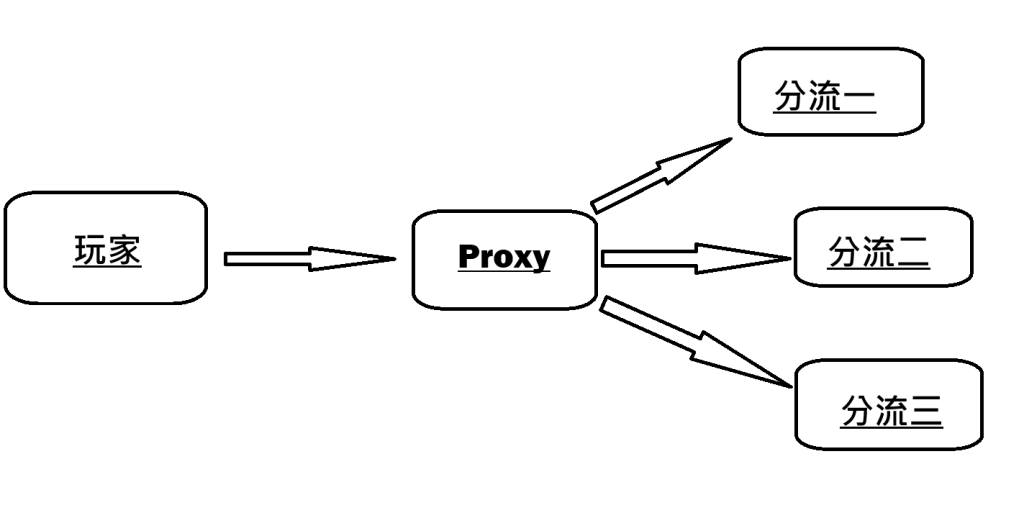
上圖很好地說明了 Proxy 的運作方式。
玩家會先連線到 Proxy,接著由 Proxy 負責轉發連線,將玩家導向不同的子伺服器(例如生存服、建築服或小遊戲服)。
這種架構的好處是,玩家只需要記住一個入口 IP,就可以進入整個伺服器群組,不需要分別連線到不同伺服器。
為什麼你需要Proxy
如果你只有一個簡單的 Minecraft 伺服器,可能不一定需要 Proxy。
但當你的伺服器開始擴展,例如有生存服、建築服、小遊戲服等不同模式時,如果沒有 Proxy,玩家就必須分別連線不同的 IP,非常不方便。
透過 Proxy,你可以讓玩家只需要連進一個入口,就能在不同伺服器之間自由切換,同時也方便管理與擴充整個伺服器架構。
Proxy 也可以讓伺服器的管理更有彈性。
例如當某個子伺服器需要重啟或維護時,玩家可以先被引導到其他可用的伺服器,等維護完成後再重新連回原本的伺服器。
Proxy 架設流程
準備伺服器
在開始架設 Proxy 之前,你需要準備一台可以使用的伺服器。
一般來說,你可以使用 VPS(虛擬主機)或任何可以運行 Minecraft 伺服器的主機環境。
如果你已經有一台可以登入的伺服器,就可以直接進入下一步。
(簡單來說,就是一台可以一直開著、用來跑 Minecraft 伺服器的電腦)
下載 Proxy
接下來我們需要下載 Proxy 核心檔案。
目前常見的有 Velocity 和 BungeeCord,這裡我們以 Velocity 為例。
接著進入 Velocity 的官方下載頁面,下載最新版本的核心檔案(.jar)。
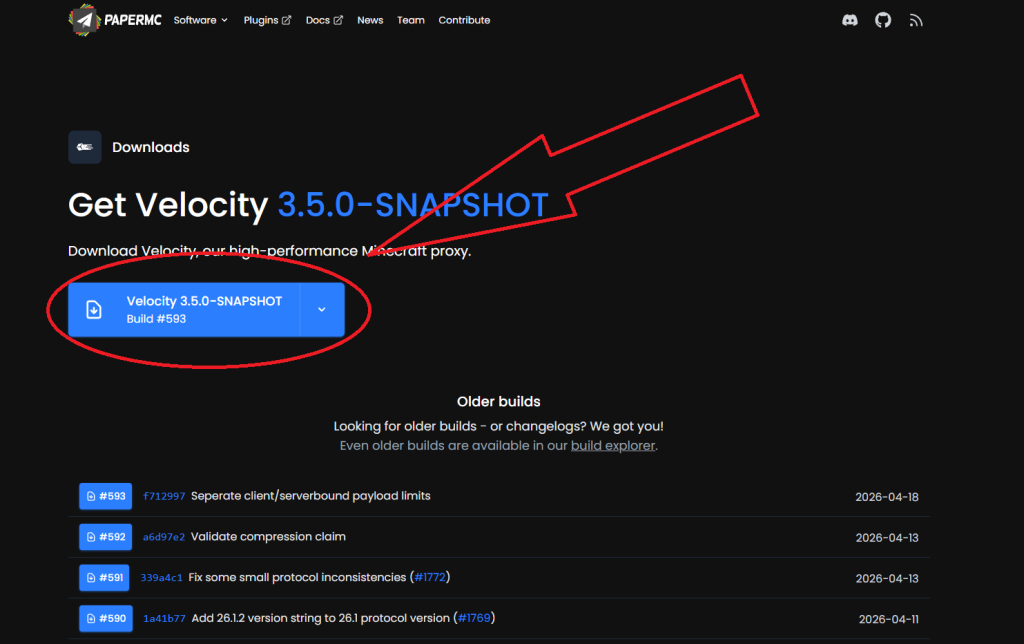
請點選最新版本的下載按鈕,下載完成後你會得到一個 .jar 檔案。
下載完成後,將這個 .jar 檔案放到你的伺服器資料夾中。
建議使用一個全英文名稱的空資料夾來存放,例如:proxy-server,避免之後出現路徑或編碼問題。
第一次啟動 Proxy
接下來,我們要第一次啟動 Proxy。
⚠️ 注意:如果你看不到 .txt 或副檔名,請先開啟「檔案副檔名顯示」,避免檔案變成 start.bat.txt。
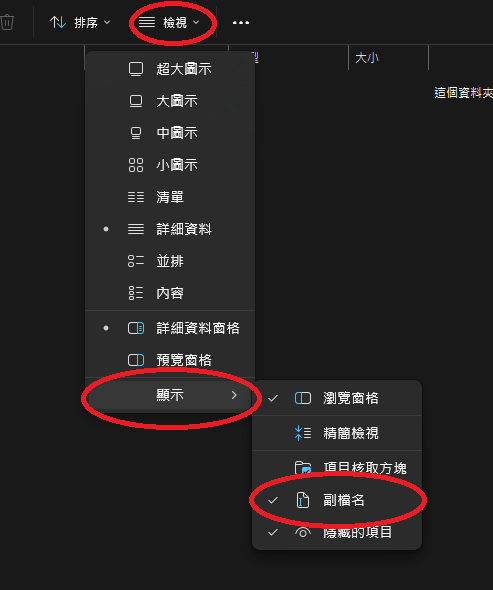
首先,在伺服器資料夾中新增一個文字文件。
打開這個文字檔,輸入以下內容:
@echo off
java -Xms1G -Xmx1G -jar 你的檔案名稱.jar
pause
存檔後,再將檔案名稱改成 start.bat。(記得把.txt刪除)
如果系統跳出警告,請選擇「是」,允許更改副檔名。
完成 start.bat 之後,直接雙擊這個檔案來啟動 Proxy。
第一次啟動時,系統會自動產生設定檔與必要資料夾,這是正常現象。
如果看到黑色視窗一直跑文字,不要關掉,這代表 Proxy 正在正常運作。
確認 Proxy 可以正常啟動後,先將視窗關閉,準備進行設定。
設定 Proxy
在資料夾中,你會看到一個設定檔(通常是 velocity.toml)。
不要緊張,我們只需要修改其中幾個地方,不需要全部看懂。
找到設定檔中的 servers 區塊,這裡是用來設定你的子伺服器。
你可能會看到類似這樣的內容:
[servers]
# Configure your servers here. Each key represents the server's name, and the value
# represents the IP address of the server to connect to.
lobby = "127.0.0.1:30066"
factions = "127.0.0.1:30067"
minigames = "127.0.0.1:30068"
每一行代表一個子伺服器:
左邊的名稱(例如 lobby)是伺服器名稱
右邊的 IP:port 則是該伺服器的位置
如果你目前只有一個子伺服器,可以先刪除其他不需要的設定,只保留一個即可。
例如:
[servers]
lobby = "127.0.0.1:30066"
這代表玩家進入 Proxy 後,會被導向這個子伺服器。
在同一個設定檔中,再找到這一行:
player-info-forwarding-mode = "NONE"改成:
player-info-forwarding-mode = "modern"連接子伺服器
關閉驗證
在連接之前,我們需要先設定子伺服器,讓 Proxy 可以正常轉發玩家連線。
打開你的 Paper 子伺服器資料夾,找到 server.properties。
找到以下這一行:
online-mode=true將它改成:
online-mode=false這是因為驗證會由 Proxy 負責處理,子伺服器不需要再進行驗證。
設定子伺服器 Port
接下來設定子伺服器的埠號(Port)。
打開 server.properties,找到:
server-port=25565將它改成未被使用的埠號,例如: (記得與Proxy配置一致)
server-port=30066啟用 Velocity 支援
打開 config/paper-global.yml,找到 proxies.velocity。
  velocity:
    enabled: false
    online-mode: true
    secret: ''
修改成
  velocity:
    enabled: true
    online-mode: true
    secret: ''
設定 Velocity Secret
接下來需要讓子伺服器與 Proxy 進行驗證連線。
在 Proxy 資料夾中,你會找到一個 forwarding.secret 檔案。
打開這個檔案,複製裡面的內容(這是一串隨機字串)。
kMxrNO9L8qem然後回到 paper-global.yml,填入:
  velocity:
    enabled: true
    online-mode: true
    secret: '剛剛複製的內容'
這樣 Proxy 才能確認這台子伺服器是可信的。
檢查連線是否成功
完成所有設定後,我們來測試 Proxy 是否正常運作。
開啟 Minecraft,輸入 Proxy 的 IP 進入伺服器。
如果你是在同一台電腦測試,可以直接輸入:
127.0.0.1如果是遠端伺服器,則輸入你的伺服器 IP。
如果成功進入,代表你的 Minecraft Proxy 已經架設完成。
延伸應用(新增子伺服器)
如果之後要新增子伺服器,只需要修改 Proxy 的設定檔即可。
打開 velocity.toml,找到 [servers] 區塊。
新增伺服器的格式如下:
servername = "IP:port"例如:
[servers]
lobby = "127.0.0.1:30066"
minigames = "127.0.0.1:30067"
其中 127.0.0.1 代表「本機電腦」,也就是 Proxy 和子伺服器在同一台主機時使用。
如果你的子伺服器在不同主機,這裡就要改成對應的內網或外網 IP。
常見問題檢查清單
如果無法連線,可以依照以下項目檢查:
Java 版本是否符合 Minecraft / Velocity 要求
防火牆是否允許對應的 port(例如 25565、30066)
子伺服器 IP 是否正確(本機為 127.0.0.1,遠端需改成實際 IP)
Proxy 與子伺服器是否在同一台主機
所有伺服器是否已重新啟動(設定改完一定要重啟)